🧾 Mis cotizaciones
La sección Mis cotizaciones permite visualizar y gestionar todas las cotizaciones creadas dentro del sistema.
Desde esta pantalla podés:
- Consultar cotizaciones generadas previamente.
- Buscar cotizaciones utilizando filtros.
- Editar o eliminar cotizaciones existentes.
- Duplicar una cotización para reutilizarla.
- Crear una nueva cotización.
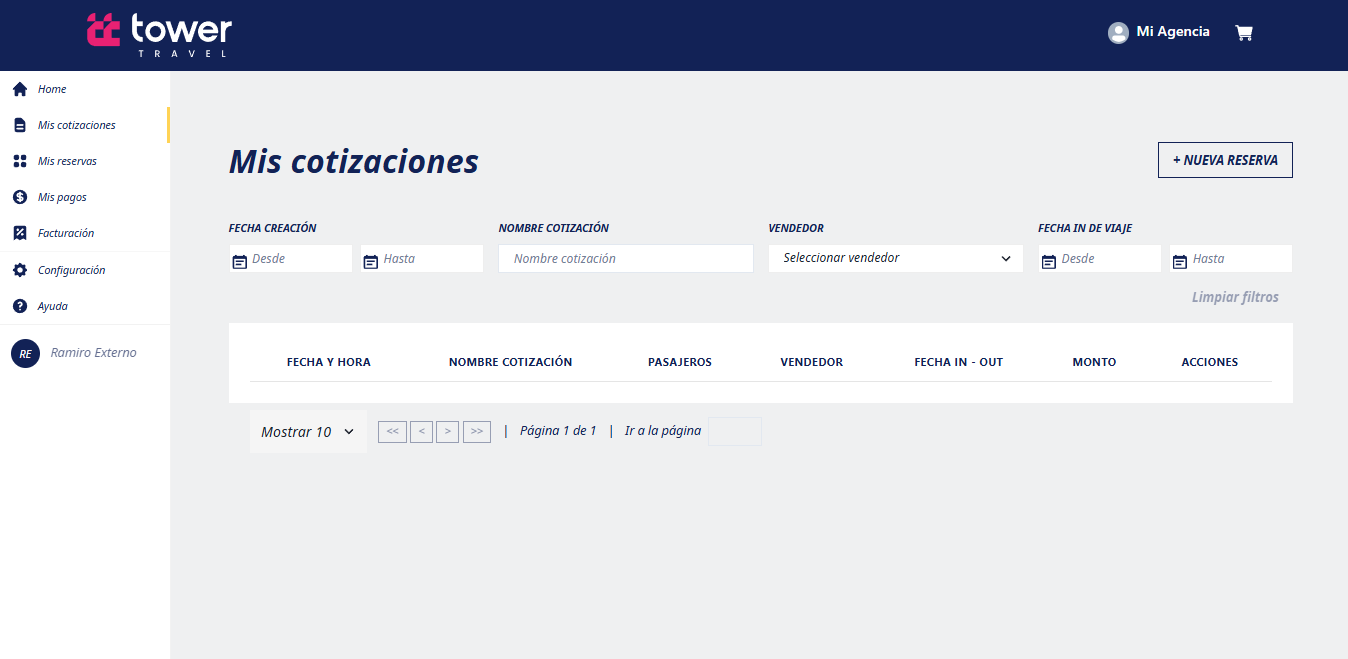
➕ Nueva reserva
En la parte superior derecha vas a encontrar el botón + Nueva reserva.
Este botón redirige a Reservas Online, donde comienza el proceso para crear una nueva cotización.
👉 El proceso completo para crear una cotización se encuentra explicado en la sección Reservas Online del manual.
🔎 Filtros de búsqueda
En la parte superior del listado se encuentran los filtros que permiten localizar cotizaciones específicas dentro del sistema.
Los filtros disponibles son:
- Fecha creación (Desde / Hasta): filtra cotizaciones según la fecha en que fueron creadas.
- Buscar: permite encontrar cotizaciones por nombre o referencia.
- Vendedor: filtra cotizaciones según el usuario que la creó.
- Fecha in de viaje (Desde / Hasta): filtra cotizaciones según la fecha de inicio del viaje.
Los filtros pueden utilizarse de forma individual o combinada para encontrar resultados más precisos.
📋 Tabla de cotizaciones
Las cotizaciones se muestran en un listado organizado en forma de tabla.
Cada fila representa una cotización registrada en el sistema.
Las columnas disponibles son:
- Fecha y hora: momento en que se creó la cotización.
- Nombre cotización: nombre o referencia utilizada para identificar la propuesta.
- Pasajeros: cantidad total de pasajeros incluidos en la cotización.
- Vendedor: usuario responsable de la creación de la cotización.
- Fecha in - out: fechas de inicio y finalización del viaje.
- Monto: importe total estimado de la cotización.
- Acciones: accesos rápidos para gestionar la cotización.
✏️ Acciones disponibles
En la columna Acciones se muestran íconos que permiten operar sobre cada cotización.
Las acciones disponibles son:
- ✏️ Editar: permite abrir la cotización y acceder al Carrito para continuar el proceso. Desde el Carrito es posible agregar servicios, guardar la cotización o iniciar la reserva.
- 🗑️ Eliminar: elimina la cotización del sistema.
- 📄 Duplicar: crea una copia de la cotización seleccionada para reutilizarla como base de una nueva propuesta.
Iniciar una reserva desde una cotización
Si ya tenés una cotización guardada y querés continuar con la reserva, podés hacerlo desde Mis cotizaciones.
Pasos:
- Ir a Mi Cuenta → Mis cotizaciones.
- Buscar la cotización correspondiente.
- En la columna Acciones, hacer clic en Editar (✏️).
- El sistema te llevará al Carrito de la cotización.
- Hacer clic en Iniciar reserva.
- Completar la Nominación de pasajeros.
- Confirmar con Reservar para generar el File.