📋 Mis reservas
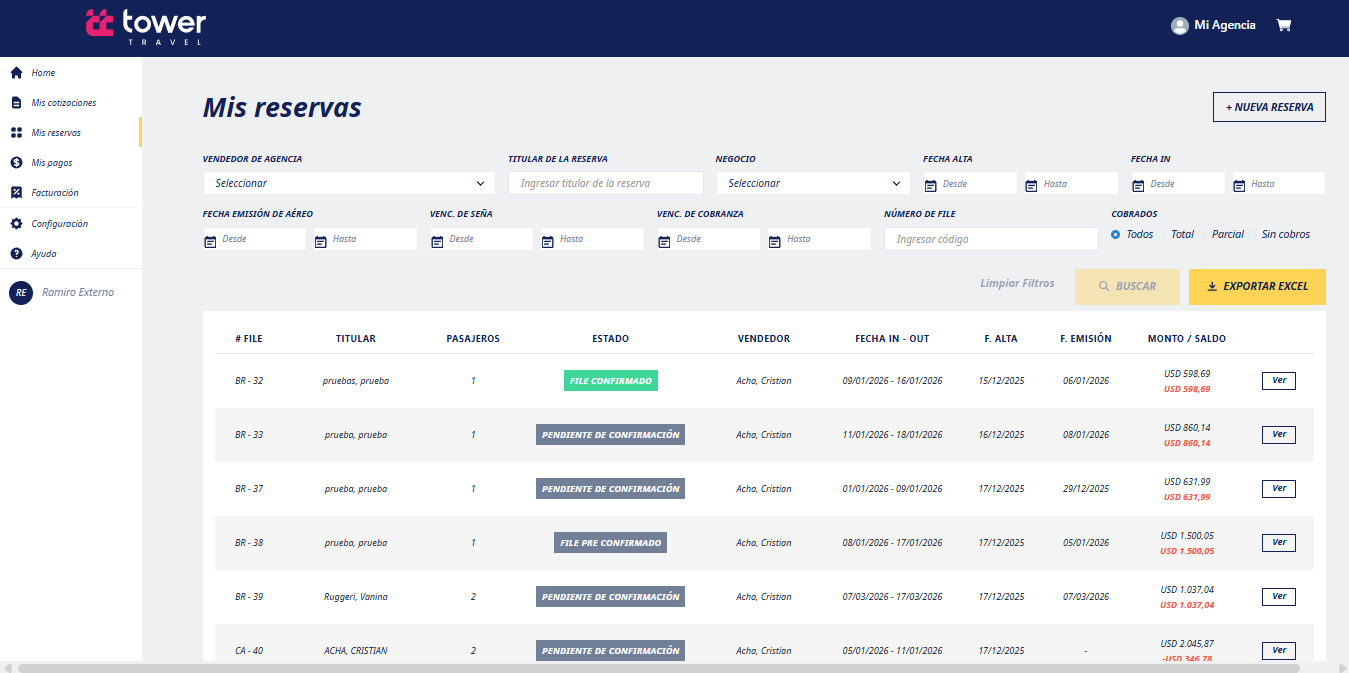
La sección Mis reservas permite visualizar todas las reservas generadas dentro del sistema.
Desde esta pantalla podrás consultar el estado de cada reserva, las fechas del viaje, los montos asociados y acceder al detalle completo de cada File.
🔍 ¿Qué podés hacer dentro de Mis reservas?
- Visualizar reservas activas y pasadas.
- Buscar reservas utilizando filtros.
- Identificar el estado actual de cada reserva.
- Consultar montos cobrados y saldo pendiente.
- Acceder al detalle completo del File.
- Exportar el listado de reservas a Excel.
🧭 Filtros disponibles
En la parte superior de la pantalla encontrarás distintos filtros para localizar rápidamente una reserva.
Los filtros disponibles son:
- Vendedor de agencia
- Titular de la reserva
- Negocio
- Fecha alta
- Fecha IN
- Fecha emisión de aéreo
- Venc. de seña
- Venc. de cobranza
- Número de file
Cobrados
Permite filtrar las reservas según su estado de cobranza:
- Todos
- Total
- Parcial
- Sin cobros
💡 Podés combinar múltiples filtros para acotar la búsqueda.
📊 Tabla de reservas
Las reservas se muestran en un listado organizado en forma de tabla.
Cada fila representa una reserva registrada en el sistema.
Las columnas disponibles son:
- # File → Número identificador de la reserva.
- Titular → Pasajero principal asociado a la reserva.
- Pasajeros → Cantidad total de pasajeros incluidos.
- Estado → Situación actual de la reserva.
- Vendedor → Usuario responsable de la reserva.
- Fecha IN - OUT → Fechas de inicio y finalización del viaje.
- F. Alta → Fecha en que se creó la reserva.
- F. Emisión → Fecha de emisión del aéreo.
- Monto / Saldo → Importe total de la reserva y saldo pendiente.
🔎 Acciones disponibles
En la última columna encontrarás el botón:
- Ver → Abre el File de la reserva, donde podrás consultar el detalle completo de servicios, pasajeros, documentación y estado de la reserva.
📥 Exportar reservas
El botón Exportar Excel permite descargar el listado de reservas en formato Excel según los filtros aplicados.